
Вики QIZMO
Руководство по работе с маркировкой
От настройки компании до первого УПД с кодами маркировки.
Посмотреть видео по УПДДемодоступ на 24 часа
- Создайте аккаунт, подтвердите e-mail и задайте пароль.
- Напишите в поддержку и укажите e-mail аккаунта. Если хотите проверить импорт деклараций, попросите подключить модуль ФТС.
- Администратор активирует демо. Срок действия появится в личном кабинете.
В демо доступна одна организация и 100 МБ. Можно подготовить и проверить УПД. Выгрузка готового XML УПД и CSV из «Кодов оборота» доступна с платной подпиской.
Через 24 часа доступ закроется. QIZMO автоматически удалит рабочие данные компании из кабинета. Чтобы сохранить их, активируйте подписку до окончания демо.
Настройка кабинета
- Откройте меню аккаунта и выберите «Организации». Добавьте компанию по ЭЦП и проверьте реквизиты.
- Перед работой с «Честным знаком» убедитесь, что браузер видит сертификат в КриптоПро. Используйте сертификат с полномочиями для выбранной компании.
- В разделе «Подключения» настройте нужные сервисы для этой компании. Для заказов нужен СУЗ (OMS), для карточек товаров — Национальный каталог.
Коды, заказы и этикетки
- В «Национальном каталоге» найдите карточку по GTIN или создайте и опубликуйте новую.
- В разделе «Заказ кодов» выберите один или несколько GTIN, укажите количество кодов для каждого и нажмите «Подписать и отправить». В СУЗ будет создан отдельный заказ на каждый GTIN.
- Подготовьте этикетки Data Matrix из заказа, проверьте размер и распечатайте пробный экземпляр. После нанесения оформите отчёт и ввод в оборот для вашего сценария, затем проверьте результат обработки.
- В «Кодах оборота» найдите коды по GTIN, проверьте статус в «Честном знаке» и посмотрите их происхождение.
Первый УПД с КИЗами
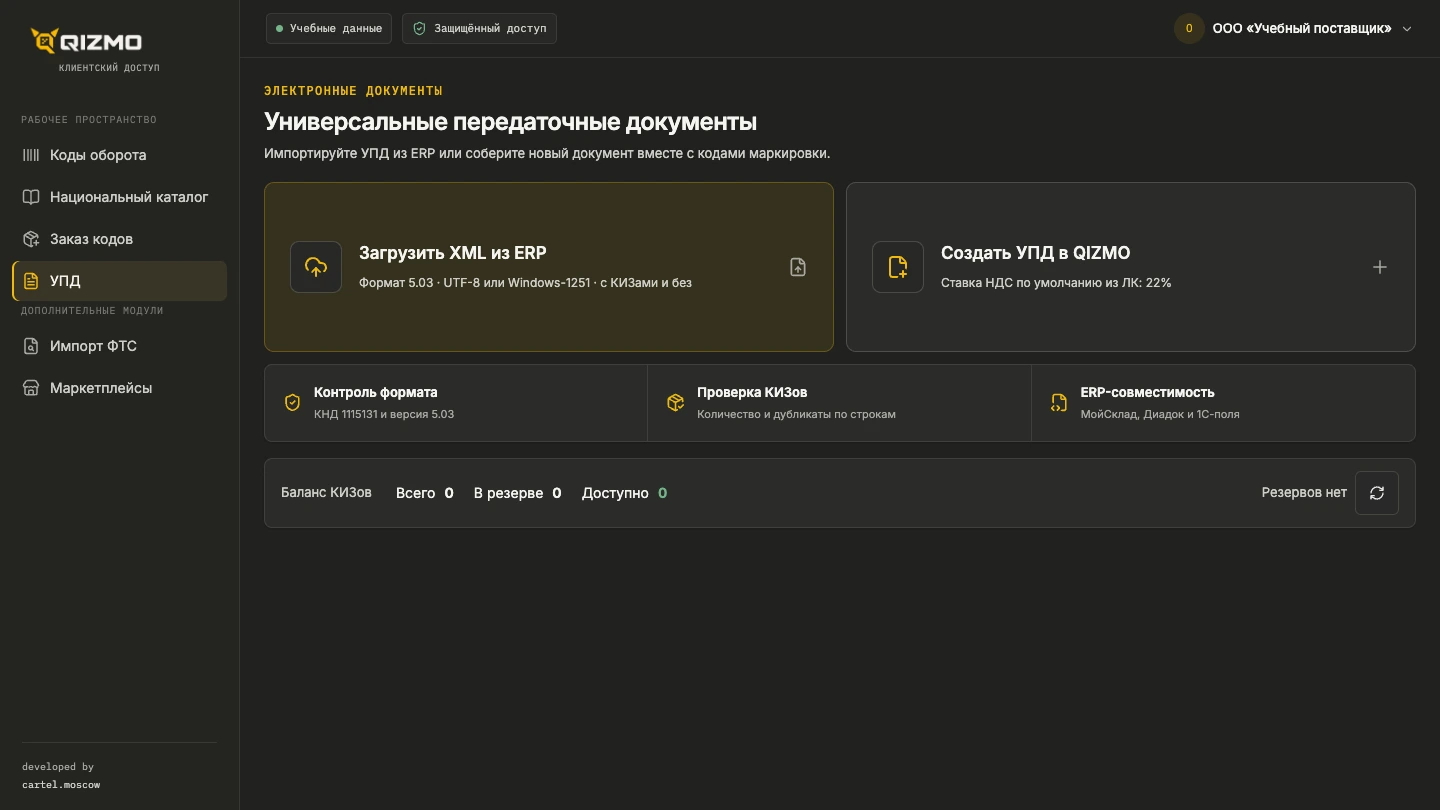
- Откройте «УПД» и нажмите «Загрузить XML из ERP». Поддерживается формат 5.03 в UTF-8 и Windows-1251. Новый документ можно собрать через «Создать УПД в QIZMO».
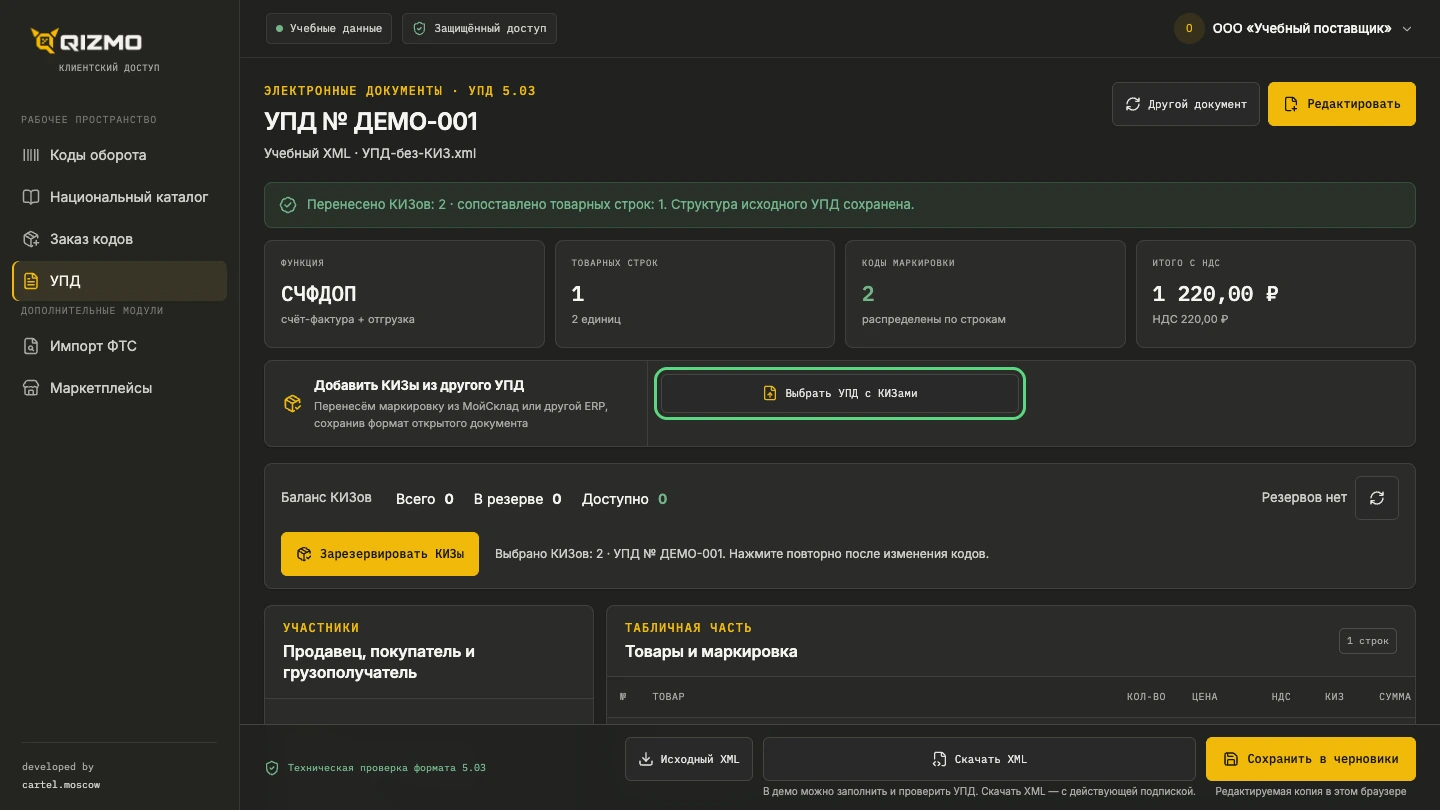
- Проверьте стороны, количество и товарные строки. Если QIZMO не сопоставил товар, нажмите «Редактировать» и выберите товар с баланса или из каталога.
- Добавьте КИЗы сканером, из файла или с баланса. Чтобы перенести маркировку из другого УПД, нажмите «Выбрать УПД с КИЗами» и проверьте, сколько строк сопоставилось и сколько кодов перенесено.
- Проверьте счётчик КИЗов и устраните замечания. Нажмите «Сохранить в черновики», чтобы вернуться к документу в этом браузере. С платной подпиской кнопка «Скачать XML» выгружает файл для ERP или ЭДО. Отправка получателю выполняется отдельно.
Импорт ФТС
- В разделе «Импорт ФТС» загрузите XML-контейнер таможенной декларации. Для раздела нужен подключённый модуль ФТС.
- Сверьте найденные КИЗы с товарными позициями и количеством в декларации, затем проверьте статусы в «Честном знаке».
- Для ввода в оборот отдельно проверьте реквизиты, подпишите документ ЭЦП и отправьте его на обработку. Проверьте итоговый статус документа.